📌 3줄 핵심 요약 및 빠른 결론
- 스마트 글래스를 사용할 때 꼭 확인해야 할 카메라와 녹음 기능의 프라이버시 설정.
- 촬영 표시등과 녹음 권한을 관리하여 개인 정보를 보호하는 방법.
- 일상에서의 안전한 스마트 글래스 사용을 위한 실용적인 팁.
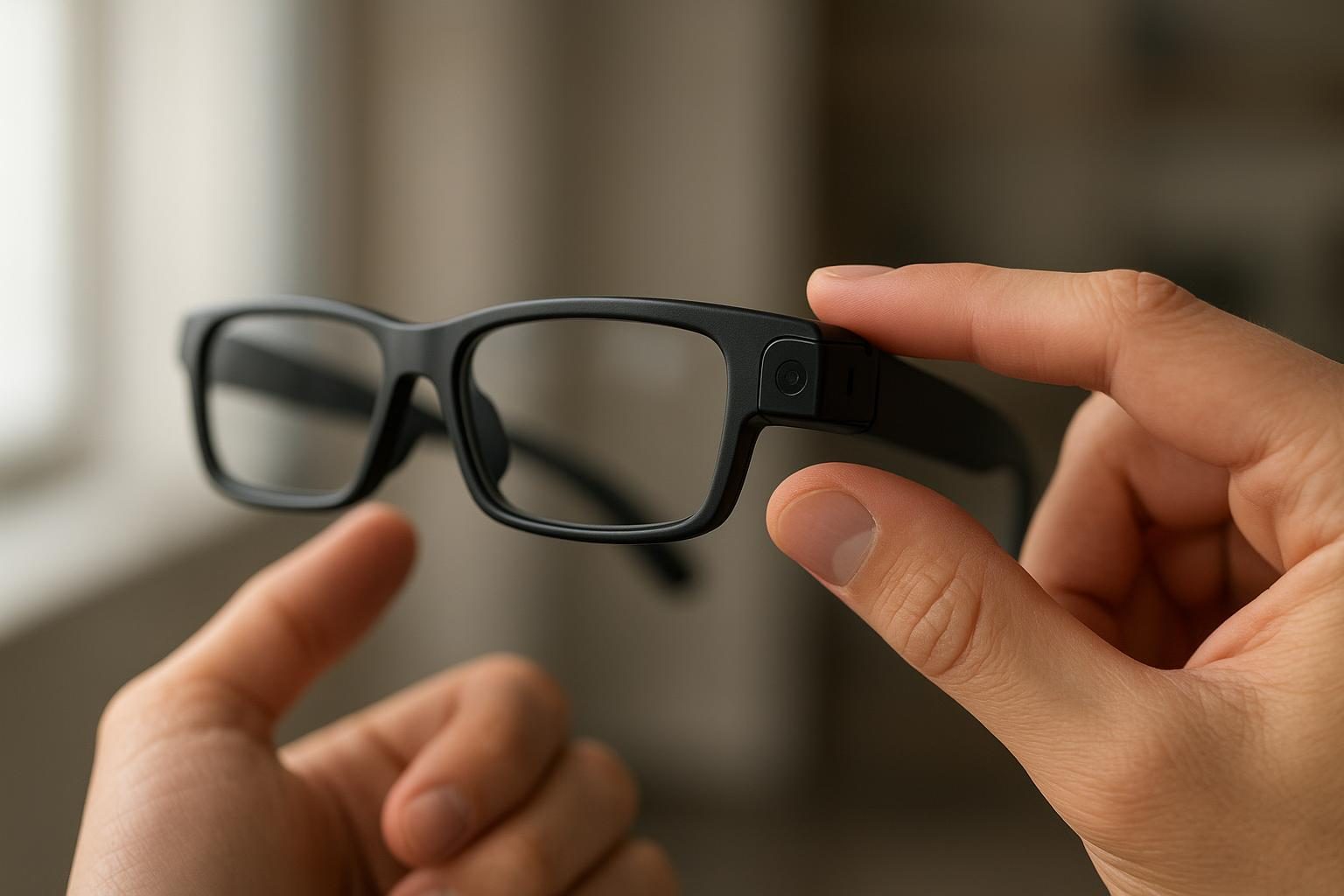
스마트 글래스는 혁신적인 기술로, 일상생활에서의 편리함을 제공합니다. AI 카메라 기능은 사용자에게 다양한 이점을 제공하지만, 그로 인해 발생할 수 있는 프라이버시 침해 문제도 간과할 수 없습니다. 따라서 스마트 글래스를 사용할 때는 카메라와 녹음 기능의 안전 설정을 철저히 확인해야 합니다.
스마트 글래스는 사진 촬영, 비디오 녹화, 음성 인식 등 다양한 기능을 갖추고 있습니다. 이러한 기능은 업무 효율성을 높이고 일상적인 활동을 보다 원활하게 만들어 주지만, 프라이버시 침해의 위험성도 존재합니다. 예를 들어, 주변 사람들의 동의 없이 촬영을 하거나 녹음을 하는 경우 법적 문제가 발생할 수 있습니다. 따라서 이러한 기능을 사용할 때는 반드시 사전에 설정을 점검하고 안전 수칙을 준수해야 합니다.
실전 적용 및 단계별 설정 가이드
- [1단계] 스마트 글래스 앱 실행: 스마트 글래스를 연결한 스마트폰의 앱을 실행합니다.
- [2단계] 설정 메뉴로 이동: 앱 내 메뉴에서 ‘설정’ 옵션을 선택합니다.
- [3단계] 카메라 및 녹음 설정 확인: ‘카메라 설정’ 또는 ‘프라이버시 설정’ 메뉴로 들어가 촬영 표시등과 녹음 권한을 확인합니다.
- [4단계] 촬영 표시등 활성화: 촬영 시 사용자의 동의를 표시하기 위해 촬영 표시등 기능을 활성화합니다.
- [5단계] 녹음 권한 관리: 앱에서 저장된 녹음 권한을 확인하고 필요 없을 경우 비활성화합니다.
- [6단계] 프라이버시 설정 조정: ‘프라이버시’ 섹션에서 주변 사람의 동의 없이 촬영 및 녹음을 하지 않도록 설정합니다.
주요 특징 및 대안 완벽 비교
| 구분 | 주요 내용 및 특징 | 장점 및 추천 대상 | 고려사항 및 주의점 |
|---|---|---|---|
| 스마트 글래스 A | AI 카메라, 음성 인식 기능, 다양한 앱 지원 | 기술에 익숙한 사용자, 실용적인 기능 선호자 | 비싼 가격대, 배터리 수명 주의 |
| 스마트 글래스 B | 고해상도 카메라, 짧은 녹음 시간 | 사진 및 영상 촬영에 관심 있는 사용자 | 기본 기능에 제한적, 프라이버시 설정 미흡 |
| 스마트 글래스 C | 편리한 착용감, 긴 배터리 수명 | 장시간 사용을 원하는 사용자 | 기능이 단순, 카메라 성능 낮음 |
전문가가 권장하는 실사용 최적화 팁
- 촬영 및 녹음 기능을 사용하기 전 항상 주변 사람들에게 알리기.
- 정기적으로 앱 및 스마트 글래스의 소프트웨어 업데이트를 통해 보안 취약점을 보완.
- 배터리 효율을 높이기 위해 필요 없는 기능은 비활성화하여 사용.
자주 묻는 질문 (FAQ)
스마트 글래스의 촬영 표시등은 꼭 필요할까요?
촬영 표시등은 사용자가 촬영을 하고 있음을 주변에 알리기 위해 필요합니다. 이는 프라이버시를 존중하는 중요한 기능입니다.
스마트 글래스의 녹음 권한은 어떻게 관리하나요?
스마트 글래스의 앱 내 설정에서 녹음 권한을 관리할 수 있습니다. 필요 없는 경우 비활성화하여 개인 정보를 보호해야 합니다.
일상에서 스마트 글래스를 안전하게 사용하는 방법은?
촬영 및 녹음 기능 사용 전 항상 주변 사람에게 동의를 받는 것이 중요하며, 개인 정보 보호를 위해 설정을 주기적으로 점검해야 합니다.
스마트 글래스는 우리의 삶을 더욱 편리하게 만들어 줄 수 있는 도구입니다. 하지만 그 사용에 있어 프라이버시와 보안이 필수적으로 고려되어야 함을 잊지 마세요. 기술을 안전하게 활용하기 위해서는 적절한 설정과 주의가 필요합니다. 이 가이드가 도움이 되길 바랍니다.